

Si vous utilisez Alexa, vous avez probablement déjà découvert les nombreuses fonctionnalités offertes par l'assistant d'Amazon. Alexa propose une multitude d'options pour protéger votre maison . De nombreux utilisateurs programment leurs lumières pour simuler une présence permanente, ou même allumer la télévision. Mais l'une des fonctionnalités les plus utiles consiste à utiliser une enceinte Echo avec caméra comme système de surveillance. Envie d'en savoir plus ?
Amazon Echo Show comme caméra de surveillance
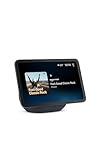


Alexa est l'écosystème idéal pour intégrer des systèmes de surveillance, car vous pouvez utiliser le système d'Amazon, Ring Alarm ou d'autres produits tiers. Cependant, ce que beaucoup ignorent, c'est que l' Amazon Echo Show peut être parfaitement configuré pour surveiller votre domicile en permanence. C'est le cas de la fonctionnalité « Sécurité à domicile », qui transforme votre Echo Show en caméra de sécurité que vous pouvez contrôler à distance. Cette fonctionnalité est disponible depuis un certain temps, et cet article vous explique comment la configurer rapidement et facilement.

Étant donné que les Echo Show 5 , 8, 10 et 15 sont tous équipés de caméras intégrées pour la visioconférence, il était plutôt surprenant que ces caméras ne puissent pas être utilisées à d'autres fins. C'est précisément ce qu'offre la nouvelle fonctionnalité Home Watch, qui permet de se connecter à son Echo Show pour jeter un coup d'œil rapide à ce qui se passe autour.
La principale différence entre cette fonctionnalité et Drop-in réside dans le fait que l'Echo Show n'affiche pas l'image de la personne contrôlant la caméra. Contrairement aux appels vidéo Drop-in , son seul but est de surveiller la caméra à distance, et non de communiquer avec une autre personne. Drop-in nécessite l'attention de l'utilisateur pour activer la caméra et démarrer la conversation, tandis que Home Security permet une activation instantanée, en quelques secondes.
Mais il y a un élément clé sans lequel il ne serait pas possible de faire tout ce que nous allons vous expliquer.

Qu'est-ce que la surveillance à domicile ?
Tout ce que nous allons vous expliquer serait impossible sans un module complémentaire lancé par Amazon pour étendre les possibilités d'utilisation de ses assistants virtuels, comme l'Echo Show dont nous parlons aujourd'hui. Ce module a l'avantage d'ajouter les fonctionnalités suivantes à l'écosystème, fonctionnalités qui seraient impossibles à implémenter sans lui :
- À travers Surveillance à domicile possible activer la caméra Echo Show pour les travaux de surveillance et le contrôle de toute instance que nous voulons avoir en vue.
- Vous pouvez visualiser en toute sécurité le flux de cette caméra à distance depuis l'application Alexa ou tout autre appareil connecté compatible avec l'assistant, tant que tout le monde est là. lié au même compte Amazon.
- Avec Home Monitoring, l'Echo Show 10 de troisième génération ils peuvent configurer des routines qui sont activées lorsque des personnes sont détectées devant l'appareil.
Ensuite, nous allons vous dire comment vous devez le faire pour transformer un Echo Show en une caméra de surveillance complète.
Puis-je communiquer avec l'autre partie ?

Lorsque vous lancez la vidéo, l'interface affiche deux icônes : un haut-parleur et un microphone , qui restent désactivés. Si vous les activez, vous pouvez entendre ce qui se passe de l'autre côté et envoyer du son depuis le microphone de votre téléphone portable, que vous utilisez pour surveiller la caméra à distance.
Par conséquent, vous pourrez parler à l'autre personne de l'autre côté de la caméra de la même manière que vous le feriez avec une caméra à communication bidirectionnelle, mais n'oubliez pas que cette personne ne vous verra que si vous lancez une appel vidéo sans rendez-vous. Dans le cas de l'Echo Show 10, vous pouvez également utiliser sa fonction panoramique pour déplacer l'orientation de la caméra et pouvoir garder un œil sur tout autour de l'enceinte intelligente, ce qui est particulièrement utile pour contrôler une vision plus complète de la pièce qui veux regarder
Quels modèles sont compatibles?
Tous les Echo avec une caméra permettent une connexion à distance pour vérifier la vision de leurs caméras, cependant, le dernier Echo Show permet des options plus avancées dans la configuration de l'appareil lorsqu'il s'agit d'accepter les connexions à distance. Depuis l'application Alexa et en accédant aux détails de l'Echo, nous pouvons activer la caméra à distance sur les modèles suivants :
- Echo Show 5
- Echo Show 8
- Echo Show 10
- Echo Show 15
L'Echo Spot, par exemple, est un haut-parleur avec une caméra qui n'offre pas l'option de visualisation à distance, mais il offre l'option d'appel vidéo Drop In.
Activer le mode Surveillance à domicile

Pour activer le mode Surveillance à domicile sur votre Echo Show, vous devez mettre à jour son système d'exploitation vers la dernière version . Pour vérifier, accédez aux paramètres de votre Echo en faisant glisser votre doigt du haut vers le bas de l'écran et en appuyant sur le bouton Paramètres à droite. Allez dans Options de l'appareil et appuyez sur « Rechercher les mises à jour logicielles ».
Une fois que vous avez mis à jour l'Echo Show vers la dernière version, vous devez suivre les étapes suivantes pour activer le mode Surveillance à domicile :

- Retour au panneau configuration du système de votre Echo. Attention, cela se fait sur l'Echo lui-même, et non depuis l'application Alexa sur votre mobile ou votre tablette.
- Accéder à la section Appareil photo
- Vous verrez l'option télésurveillance avec un bouton à droite qui restera désactivé. Activez-le en cliquant dessus.
- Lors de son activation, vous devez confirmer vos données d'accès à votre compte Alexa pour une simple sécurité. L'écran vous demandera le mot de passe de votre compte Amazon pour que vous terminiez le processus de vérification de compte.
- Une fois le mot de passe complété et confirmé, cliquez sur Prêt pour confirmer les paramètres et terminer le processus.
Comment puis-je voir la vue caméra de mon Echo Show ?
L'un des grands avantages de l'utilisation de ces Amazon Echo Shows est que nous pourrons voir les images de la caméra de surveillance improvisée dans de nombreux endroits. Voir.

La sécurité à domicile étant désormais activée, ouvrez l'application Alexa sur votre smartphone et accédez à l'onglet Appareils. Dans le groupe « Caméras » , la caméra Echo Show que vous venez de configurer apparaîtra. Appuyez dessus pour démarrer le flux vidéo en direct et voir ce qui se passe. Voici comment procéder :
- Ouvrez le Application Alexa
- Dans les options de la barre inférieure, sélectionnez Dispositifs
- Dans la rangée supérieure d'icônes, faites défiler vers la droite et appuyez sur l'icône Appareils photo.
- Tous les appareils dotés de caméras de votre écosystème de maison intelligente apparaîtront. Et parmi tous, les caméras Echo que vous avez. Sélectionnez l'écho auquel vous souhaitez vous connecter à regarder la caméra.
Par ailleurs, vous pouvez également utiliser d'autres appareils Amazon pour visualiser le flux vidéo. Par exemple, si vous possédez une clé Fire TV Stick connectée à votre téléviseur, vous pouvez l'utiliser pour visionner le flux vidéo de la caméra de l'Echo Show. Intéressant, n'est-ce pas ? Pour ce faire, il vous suffit d'activer Alexa à l'aide de la télécommande Fire TV et de dire : « Alexa, montre-moi le flux vidéo de la caméra de (nom de l'Echo Show) ». Cependant, vous ne verrez que l'image affichée sur la clé , car la communication bidirectionnelle n'est pas possible, celle-ci étant dépourvue de microphone. Par conséquent, pour une expérience optimale, vous devrez utiliser une autre clé Echo Show, une tablette ou un smartphone.
Comment utiliser les routines avec la surveillance à domicile ?
Amazon précise que ces routines de surveillance sont compatibles avec le modèle Echo Show de 10 pouces (3e génération), ce qui s'avère très pratique lorsqu'une personne est détectée : le système exécute alors une série d'actions préconfigurées, comme l'envoi d'alertes sur votre téléphone portable.
Pour utiliser ces routines, vous devez :
- Ouvrez l'application Alexa.
- Sélectionnez l'option Routines.
- Lors de la configuration, nous devrons choisir Smart Home et Echo Show 10 (3e génération) dans la liste du menu lorsque cela se produit.
- Sélectionnez l'action que l'appareil effectuera lorsque les circonstances configurées se produiront.
Est-ce mieux qu'une caméra de sécurité ?

Bien que la fonction de vidéo à distance et de communication via le microphone et le haut-parleur fonctionne très bien, en réalité cette fonction n'est pas en mesure de remplacer les capacités qu'une caméra de sécurité peut offrir, car elle n'est pas capable de configurer des zones de détection ou d'envoyer des notifications lorsque quelqu'un est à la caméra.
Pour les cas où vous avez besoin d'un niveau d'alerte plus élevé ou d'une surveillance plus précise, vous n'aurez d'autre choix que d'acheter une caméra de sécurité qui vous permet d'avoir un meilleur contrôle de la pièce qu'elle surveille.
Les caméras de surveillance se sont beaucoup améliorées ces dernières années. Certains modèles qui n'atteignent pas les 100 euros sont équipés d'une multitude d'outils pour détecter les intrus. Des tours complets de la caméra pour éviter les angles morts à différents types de lumière pour continuer à enregistrer correctement dans l'obscurité. Ceci, ajouté à des extras tels que des capteurs spécialisés et des services cloud, donne aux caméras devant l'Echo Show le gagnant. Cependant, cela ne signifie pas que l'Echo Show ne peut pas être d'une grande aide dans ce domaine. En fait, de nombreux utilisateurs se retrouveront avec cet appareil.
À propos de la confidentialité de la caméra

Mais n'oublions pas qu'en prenant le contrôle d'une caméra à distance on pourrait porter atteinte à la vie privée de quelqu'un. Si votre Echo se trouve dans des zones communes et même si vous souhaitez le surveiller, vous préférez avertir de votre intrusion, vous pouvez le faire en sélectionnant les options qui apparaîtront sur l'écran de configuration de la caméra dans le menu des options.
Vous pouvez y ajouter un délai à la vidéo afin que, lors de la tentative de connexion, l'image apparaisse floue pendant quelques secondes, laissant ainsi à l'autre personne devant la caméra le temps de réagir et de décider si elle souhaite ou non apparaître dans la diffusion.
Vous pouvez également ajouter une alerte sonore grâce à la fonction Alerte audio , qui émettra simplement un signal sonore lorsque la caméra commencera à transmettre, afin que les personnes surveillées soient informées de l'activation ou non de la caméra.
Dans tous les cas, quelque chose qui sera actif en permanence et qui ne peut être évité est le message "Un membre de la famille regarde votre caméra". Il s'agit d'un message informatif qui servira à alerter que ladite caméra est contrôlée à distance, de sorte que si vous êtes devant, vous saurez que vous êtes surveillé à ce moment précis.
Si vous souhaitez mettre fin à la surveillance, il vous suffit de cliquer sur le bouton Arrêter, et un message vous informera que le membre de la famille a arrêté de visionner la caméra à distance.
Peut-il être bloqué ?
Que l'activation du mode de surveillance à distance se fasse depuis l'Echo lui-même n'est pas un hasard. Cela évite aux appareils avec l'option désactivée de souffrir de vrais jeux d'espionnage avec une éventuelle activation à distance. Cela n'aurait pas non plus beaucoup de sens si nous tenons compte du fait que l'Echo est lié au compte enregistré dans l'application Alexa qui tente de se connecter, mais des choses pires ont été vues.
Quoi qu'il en soit, tous les Echos avec caméra disposent d'un blocage physique de la caméra via une visière, vous pourrez donc toujours annuler la caméra avec un écran physique que vous devez activer ou désactiver en personne devant l'enceinte. C'est le moyen le plus efficace de s'assurer que personne ne pourra vous espionner à l'aide de la caméra intégrée de l'appareil. Donc, si vous craignez pour votre vie privée, enfermez-vous et dormez tranquille.
Ce qu'il faut garder à l'esprit pour utiliser un Echo comme caméra de surveillance
- L'Echo en question affichera le message "Un membre de la famille regarde votre caméra".
- L'Echo doit avoir la visière de la caméra ouverte, sinon il ne pourra pas sortir de vidéo lorsqu'il sera complètement couvert.
- Les caméras Echo ne sont pas conçues pour ce type d'utilisation, donc des conditions d'éclairage défavorables et un contre-jour affecteront grandement la qualité de la vidéo.
- Tous les membres de la famille peuvent voir la caméra de n'importe quel Echo tant qu'ils font partie du groupe familial.
- Pour éviter la vision à distance, vous devez fermer le couvercle de protection de la caméra.
- Vous pouvez utiliser cette fonction depuis l'application mobile officielle Alexa ou depuis une Fire TV.
Les liens vers Amazon dans cet article font partie de notre accord avec leur programme d'affiliation et peuvent nous rapporter une petite commission sur leur vente (sans affecter le prix que vous payez). Néanmoins, la décision de les publier et de les ajouter a été prise, comme toujours, librement et selon des critères éditoriaux, sans répondre aux demandes des marques concernées.
Sommaire
- 1 Amazon Echo Show comme caméra de surveillance
- 2 Qu'est-ce que la surveillance à domicile ?
- 3 Puis-je communiquer avec l'autre partie ?
- 4 Quels modèles sont compatibles?
- 5 Activer le mode Surveillance à domicile
- 6 Comment puis-je voir la vue caméra de mon Echo Show ?
- 7 Comment utiliser les routines avec la surveillance à domicile ?
- 8 Est-ce mieux qu'une caméra de sécurité ?
- 9 À propos de la confidentialité de la caméra
- 10 Peut-il être bloqué ?
- 11 Ce qu'il faut garder à l'esprit pour utiliser un Echo comme caméra de surveillance